Sunday, 4 September 2016

Download Bizagi BPNM Modeler 3.0 Full

Deskripsi : Bizagi BPNM Modeler adalah sebuah aplikasi gratis pembuat flowchart analisis proses bisnis untuk menggambarkan bagaimana alur proses / analis proses bisnis pada sistem yang sedang berjalan atau membuat gambaran alur pada sistem yang diusulkan


Get your process journey off to the best start with Bizagi Modeler.
Cloud collaboration, speed and powerful drag-and-drop design tools bridge the gap between business and IT, engaging everyone in the process discussion from the start.
No wonder our community voted Bizagi Modeler the most powerful and easy to use 
BPMN process modeler in the market.


Goodbye programming,
hello modeling
Bizagi BPM software puts simplicity first. Our innovative drag and drop interface optimizes the best in clean, modern design.

Have fun when creating professional documents for your business
Publish high quality documentation in your preferred format: 
Word, PDF, Web pages, SharePoint or Wiki. 

Any size, any industry, any project – our guides and demos 
support your BPM steps all the way.

Based 100% on BPMN notation
The easiest to use BPMN process modeling tool in the market.

Simulation quicktour

Silahkan download dibawah ini :

BizagiModelerSetup_x64.exe (64 bit)


BizagiModelerSetup_x86.exe (32 bit)


atau kunjungi websit resminya untuk mendapatkan update terbaru : bizagi.com/products/bpm-suite/modeler

Share:

Friday, 2 September 2016

Cara Mengatasi Class Driver di Windows 10

Pernakah anda ingin mencetak file atau dokumen menggunakan printer, namun printer itu tidak terbaca dengan baik di OS Windows 10 anda? Saat kita ingin memilih printer yang ingin kita gunakan tersebut muncul tulisan "Print preview is not available because Microsoft Office could not connect to the selected printer." Hal ini terjadi karena anda belum menginstal driver printer anda, karena belum tentu semua device / perangkat langsung terbaca otomatis di windows 10. Namun, jika sudah install driver, namun masih tetap tidak bisa digunakan untuk mencetak dokumen, ada baiknya anda mencoba tutorial berikut :

Berikut ini adalah contoh tampilan printer yang tidak terbaca di OS Windows 10:


Silahkan buka Windows Explorer, klik kanan pada This PC -> kemudian pilih manage


Pada bagian Computer Management (Local), lihat pada tab System Tool, kemudian klik Device Manager.
Lalu pada list disebelah kanan, lihat pada tab Printer, kemudian klik kanan pada device printer yang digunakan, kemudian pilih Update Driver Software...


Kemudian pilih Search automatically for updated driver software


Pada tahap ini kita tunggu sebentar sampai proses update dan install selesai, kurang lebih sekitar 4 menit, tergantung kecepatan internet dan komputer kita


Jika sudah akan muncul tampilan seperti berikut, kemudian klik close


Sekarang device printer anda sudah bisa digunakan untuk mencetak file / dokumen di OS Windows 10 pada PC anda


Sekian, selamat mencoba :v

Share:

Sunday, 31 July 2016

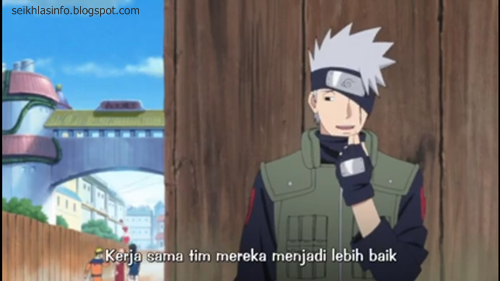
Episode Kakashi Buka Masker (Naruto Eps. 469 : Misi Khusus)

Hatake Kakashi merupakan salah satu tokoh anime Naruto yang diangkat dari serial manga Naruto karangan Masashi Kishimoto. Kakashi sendiri terkenal sebagai ninja peniru karena dapat mengcopy lebih kurang 1000 jurus ninja. Kemampuan luar biasa Kakashi lainnya yaitu dapat mengendalikan 5 elemen aliran cakra yaitu api, angin, air, petir dan tanah dimana sangat jarang sekali ditemukan ninja yang dapat mengendalikan lima elemen cakra, selain itu kakashi dengan sharingan-nya juga dapat membangkitkan susano'o nya yang diperoleh dari kekuatan yang diberikan temannya Uciha Obito.
Dalam setiap episodenya kakashi selalu memakai penutup wajah, banyak opini mengatakan Kakashi selalu menutup wajahnya agar orang tidak mengingat kejadian yang menimpa ayahnya dikarenakan wajah Kakashi sangat mirip dengan ayahnya. Sakumo Hatake yang dikenal sebagai White Fang adalah ayah Kakashi yang telah gagal dalam menjalankan misi penting karena lebih memilih untuk menyelamatkan temannya yang sedang sekarat dari pada menyelesaikan misinya dan menyebabkan kerugian besar bagi desa dan negaranya. Akhirnya karena depresi dan reputasinya terus menurun, Sakumo pun putus asa, akhirnya dia mati bunuh diri (dalam istilah jepang : hara-kiri). Semenjak itu Kakashi terus menutup wajahnya seperti sebelum ayahnya meninggal dan selalu mematuhi kode dan aturan ninja.

Di dalam episode 469 ini diceritakan flashback Kakashi tentang Naruto dan teman-temannya yang ingin menyelesaikan misi tingkat S yang dulu pernah gagal sebelumnya. Namun kali ini Naruto dibantu oleh seorang fotographer yang merupakan mantan anbu konoha bersama teman Genin-nya yang lain untuk mengungkap rahasia wajah asli kakashi yang sebenarnya.


Spoiler : Wajah asli Kakashi:
spoiler pada blogspot
Penasaran bagaimana ceritanya ? Silahkan download dibawah ini :

JUDUL : Misi Khusus..!! 

CREDIT VIDEO : oploverz.net
dibagikan oleh : KTNS

~ Link download video HP 3gp [Oploverz] : -
~ Link download video HP MP4 [Oploverz] : http://www82.zippyshare.com/v/5rTAw30E/file.html
~ Link download video 480p [Oploverz] : http://www76.zippyshare.com/v/QS0ftI3P/file.html
~ Link download video 720p [Oploverz] : http://www76.zippyshare.com/v/y56uoJCs/file.html
~ Link download video 1080p [Oploverz] : https://tusfiles.net/2hua49at3wtr
Share:

Sunday, 6 March 2016

Hati-hati Kejahatan Berkedok Aplikasi di Ponsel Symbian !

Baru-baru ini saya browsing sebuah aplikasi chatting yang sudah terkenal di ponsel iOS dan Android OS, namun kali ini saya ingin mencari aplikasi chatting tersebut untuk ponsel berbasis Symbian OS, terutama untuk Symbian S60v3, dan akhirnya saya menemukan sebuah web yang menyediakan aplikasi tersebut untuk di download secara gratis, namun saat saya download aplikasi tersebut memiliki ukuran sebesar 244 KB dan berformat *.jar. Ukuran 244 KB tentu membuat kita curiga, kenapa ada aplikasi chatting yang ukurannya begitu kecil. Karena format aplikasinya berekstensikan *.jar berarti aplikasi tersebut memerlukan java yang terintegrasi ke dalam ponsel kita dan juga bisa dilihat file yang terkandung didalamnya menggukan aplikasi pengkompres. Kali ini saya akan menunjukkan cara melihat isi yang terkandung dalam "aplikasi penipuan" tersebut menggunakan winrar di komputer :

Pertama-tama ekstrak dulu file aplikasinya menggunakan winrar, dengan cara klik kanan aplikasi tersebut, kemudian klik kanan pilih Extract files... , laku klik OK.


Kemudian akan muncul folder hasil extract tadi, kemudian buka folder hasil extract tadi, lalu buka folder META-INF, lalu di dalamnya terdapat sebuah file yang bernama MANIFEST.MF, kemudian kita akan melihat kodingan file tersebut, kali ini saya akan menggunakan aplikasi Notepad++ untuk melihat kodingannnya, dan ternya aplikasi itu meminta ponsel kita secara paksa untuk mengirimkan pulsa sebesar Rp. 15.000, Rp. 10.000 dan Rp. 5.000 secara terus menerus ke nomor yang telah ditentukan.


Hal ini tentu akan menyedot pulsa kita oleh orang yang tidak bertanggung jawab. Lalu solusinya jika terlanjur membuka aplikasi ini adalah tutup aplikasi ini secara paksa dengan cara men-terminate-nya menggunakan aplikasi task manager seperti JBak Taskman sebelum pulsa anda kesedot semua sampai habis.

Sebenarnya untuk mengecek kodingan aplikasi yang berekstensi *.jar bisa kita lihat melalui ponsel symbian kita melalui aplikasi seperti X-plore , karena aplikasi X-plore merupakan aplikasi yang bisa meng-compress file. Demikianlah sedikit informasi dari saya, semoga ini bisa meningkatkan kewaspadaan kita semua dalam menghadapi kejahatan di dunia digital. Silahkan disebarkan seluas-luasnya dan semoga bermanfaat. Terima kasih :)
Share:

Wednesday, 23 December 2015

Cara Membuat File Exe di C++ Builder Agar Bisa Dibuka di Komputer Lainnya

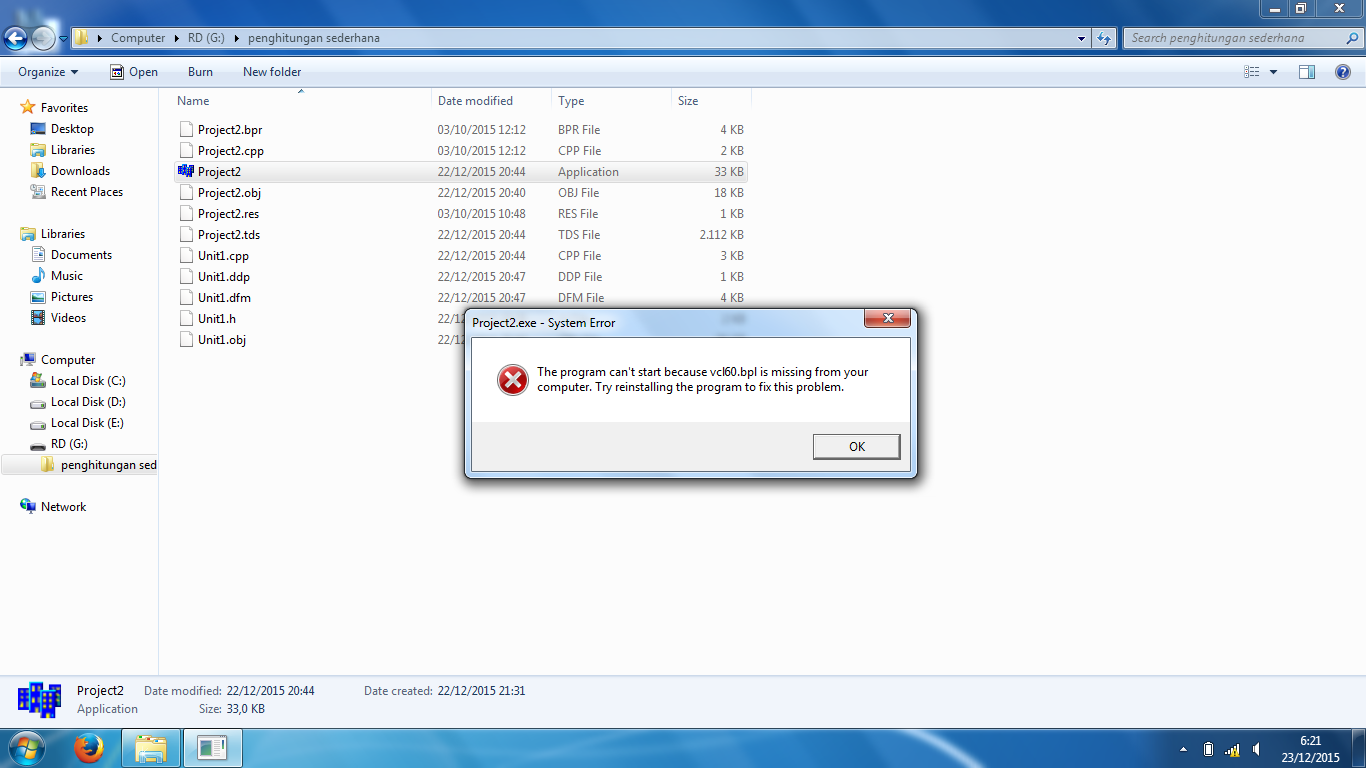
Pernahkah anda selesai membuat project aplikasi di C++ Builder dan kemudian ingin membuka project tersebut di komputer lain ternyata muncul pesan System Error : "The program can't start because vlc60.bpl is missing from your computer. Try reinstalling the program to fix this problem." atau seperti yang terlihat pada gambar disamping, hal ini terjadi karena komputer tersebut belum terinstall aplikasi C++ Builder, jadi komputer tersebut tidak bisa membuka aplikasi yang kita buat. Untuk itu kita harus membuat file exe (executable) agar bisa dibuka di komputer lainnya. Jadi, berikut ini langkah-langkah bagaimana cara membuka project aplikasi di komputer yang belum terinstal C++ Builder :

1. Buka dulu project.bpr yang ingin kita buat project.exe -nya
Ingat, extensi file yang akan kita buka bpr bukan cpp


2. Setelah project terbuka di C++ Builder, kemudian kita buka menu Project, kemudian pilih Options...

3. Setelah itu akan muncul jendela Project Options for Project.exe,
Pada tab Linker, hilangkan centang pada "Use dynamic RTL" dan hilangkan juga centang pada "Use debug libraries"

4. Pada tab Packages, hilangkan centang pada Build with runtime packages. Kemudian tekan tombol OK


5. Kemudian buka Menu Poject. Kemudian pilih Build Project

6. Tunggu proses Compiling selesai, Kemudian tekan tombol OK


7. Sekarang Project yang anda buat sudah bisa dibuka di komputer lain walaupun komputer tersebut belum terpasang C++ Builder


Tested on : Borland C++ Builder 6
Share:

Monday, 21 December 2015

Cara Download Video Youtube Tanpa Software

(Update 21/12/2015)
Artikel ini pernah dipublish sebelumnya pada tanggal 2/11/12, namun akan saya tulis ulang agar lebih jelas dan di sertai dengan gambar - gambar screenshot di masing-masing langkah.
Kali ini kita akan melakukan tutorial bagaimana cara download video dari yuotube tanpa menggunakan software downloader (ex: IDM, youtube downloader, dll), yang kita butuhkan disini hanyalah sebuah browser yang terhubung dengan internet. Baiklah berikut langka-langkahnya :

1. Silahkan cari / buka video dari youtube yang ingin di download, kemudian copy link yang berada di address bar seperti gambar berikut :


2. Setelah di copy, buka en.savefrom.net , kemudian pastekan link ke tempat yang sudah disediakan, seperti gambar dibawah ini :


3. Kemudian akan muncul panah bewarna biru disebelah kotak tempat kita memasukkan link tadi, kemudian tekan panah tersebut untuk memunculkan link download


4. Kemudian setelah link download muncul, disebelah button download bewarna hijau, terdapat resolusi dan format video yang bisa kita atur, silahkan pilih resolusi format yang sesuai


tekan More , untuk melihat berbagai jenis format dan resolusi lainnya.

5. Setelah kita pilih format dan resolusi yang sesuai, tunggu proses download hingga selesai


Mudah bukan ? Dengan cara ini kita tidak perlu repot lagi untuk install aplikasi downloader lainnya jika hanya untuk mendownload video dari youtube :)

Share:

Monday, 14 December 2015

Cara Membuat Shortcut di Desktop Ubuntu dengan Mudah, Tanpa Terminal

Membuat shortcut di desktop Linux Ubuntu sebenarnya merupakan cara yang mudah dan simpel untuk versi yang terbaru. Pada versi-versi yang dirilis sebelumnya, untuk membuat shorcut di desktop ubuntu menjadi hal yang rumit dan membingungkan, bahkan kita harus menuliskan command di terminal. Sekarang di versi terbarunya ubuntu memberikan kemudahan dalam penggunaannya, yaitu salah satunya dalam membuat icon pintasan aplikasi atau sering kita sebut dengan shortcut di dalam desktop ubuntu. Berikut penjelasannya:

Kecilkan dulu ukuran tampilan kita saat membuka start menu dengan menekan icon yang berbrntuk kotak dalam lingkaran, seperti gambar di bawah ini (Klik untuk memperbesar gambar).


Jika sudah diklik, maka tampilannya akan mengecil seperti gambar dibawah ini, dan disini kita bisa drag and drop aplikasi yang ingin kita buat pintasannya dengan menyeretnya ke desktop.


Mudah bukan? Namun, bagi yang sebelumnya terbiasa menggunakan OS Windows mungkin akan kebingungan bagaimana cara membuat pintasan ke desktop untuk pertama kali.
Jika anda masih bingung, anda dapat melihat video tutorial yang berikut ini.


Jika masih kurang jelas, silahkan tanyakan di komentar. :)
Share:

Saturday, 12 December 2015

Codeblocks, Aplikasi Pemrograman C dan C++ di Linux Ubuntu


Codeblocks adalah aplikasi pemrograman opensource yang diproduksi oleh codeblocks.org . Karena sudah opensource jadi anda tidak perlu mengeluarkan banyak uang untuk membelinya apa lagi membajaknya. Di dalam aplikasi codeblocks kita bisa menggunakan dua bahasa pemrograman yaitu bahasa C dan bahasa C++. Bagi anda yang inin mencoba pemrograman OS Linux Ubuntu, aplikasi Codeblocks ini bisa menjadi salah satu pilihan. Aplikasi code blocks sendiri bisa di download melalui Ubuntu Software Center atau juga bisa didownload di websitenya. Jika ingin menuju websitenya klik disini.

Berikut tutorial penggunaan dan cara membuat program sederhana dengan menggunakan codeblocks :

1. Download  aplikasinya dulu, disini saya mendownloadnya menggunakan Ubuntu Software Center.


2. Setelah selesai di download, buka aplikasinya, dan pilih Create a new project untuk membuat projek baru.


3. Kemudian akan muncul jendela baru seperti berikut, kemudian disini saya akan mencontohkan aplikasi berbasis consol, jadi kita pilih Console application, kemudian klik tombol Go .


4. Setelah di klik tombol Go, akan muncul pesan sebagai berikut, klik tombol Next > untuk melanjutkan.
 
 
5. Berikutnya akan muncul dua pilihan bahasa yang akan kita gunakan yaitu bahasa C dan bahasa C++, disini saya akan mencontohkan dengan menggunakan bahasa C++, jadi kita pilih C++ kemudian klik tombol Next > .


6. Setelah itu akan muncul jemdela seperti berikut. Kita dapat mengisinya sesuai dengan keinginan kita.

Keterangan :
  • Project title = untuk memberi nama projek aplikasi yang akan kita buat
  • Folder to create project in = untuk menentukan dimana lokasi penyimpanan projek
  • Project file name = untuk memberi nama file projek *cbp yang nantinya file ini diperuntukkan untuk mengedit projek
  • Resuting filename = untuk menentukan dimana file tersebut akan kita simpan


7. Di tahap ini klik tombol Finish dan kita akan memulai membuat projek aplikasi.


8. Dibagian ini kita buka tab file main.cpp .Untuk membuka main.cpp kita dapat melihatnya di panel Management disebelah kiri kita (untuk lebih jelasnya lihat gambar di bawah). Di bagian main.cpp dapat menuliskan berupa perintah baris kode atau syntax untuk dapat menjalankan program. Disini saya mencontohkan syntax untuk menampilkan sebuah kalimat/teks di UX Terminal.


jika sudah selesai menuliskan syntax nya sekarang tekan icon Build and Run yang ada di bagian atas atau juga dapat menekan F9 dari keyboard.


Jika berhasil akan muncul sebuah terminal yang berisikan sebuah kalimat/teks yang kita masukkan dalam kode cout<<"......(disini)....."

Sekian tutorial memasang dan menggunakan aplikasi Codeblocks dari saya, apa bila ada kesalahan mohon dimaafkan dan mohon dibetulkan. Semoga bisa bermanfaat bagi kita semua.

Share:

Komentar Terbaru

Powered by Blogger.